Эта ошибка не страшная, можете нажать Пропустить этот файл, он не меняется из версии в версию:
Ошибки при установлении соединения
Ошибка ERR_CONNECTION_TIMED_OUT при установке соединения с сайтом означает что ТСПУ блокирует выбранную стратегию. Вам нужно сменить её в Zapret 2 GUI, тогда сайт заработает.
Ошибка:
Возможно, сайт не существует или ваше устройство использует неверный или неисправный DNS-сервер.
Что я могу сделать? Проверьте: Нет ли опечатки в имени сайта; Настройки DNS;
Подключение к VPN или прокси-серверу, если вы их используете.

Если ошибка повторяется и вы уверены, что сайт существует, обратитесь к вашему интернет-провайдеру или администратору сети.
Означает что сломан DNS-сервер. Вам нужно сменить DNS через программу Zapret 2 GUI, например на Google DNS, или Dns.SB.
hosts
Редактор hosts в Zapret 2 GUI: как открыть сайты, которые сами закрылись для России
О чём заметка
Пошаговое руководство по странице «Редактор hosts» в программе Zapret 2 GUI версии 22 и новее: что такое файл hosts, когда он помогает, как включить сервис одним щелчком, как выбрать DNS-профиль для ChatGPT, Gemini и других сервисов, что программа делает с адресами сама и что делать, если ни один профиль не помогает. Снимки экрана сделаны в настоящей программе 31 октября 2026 года.
TL;DR
Файл hosts — список Windows «имя сайта → адрес», который важнее ответа DNS. Через него сервис можно направить на другой адрес, по которому он отвечает.
Он нужен, когда сайт сам не пускает из России (ChatGPT, Gemini, Claude, Spotify) или когда провайдер закрыл его адрес. От блокировки по имени сайта hosts не спасёт — там нужна стратегия Zapret.
В «Редакторе hosts» всё делается щелчком: у сервисов из группы «Напрямую» — выключатель, у ИИ-сервисов и остальных — значок DNS-профиля. Запись идёт сразу, кнопки «Сохранить» нет. После записи перезапустите браузер.
Адреса программа проверяет сама: при включении сервиса, при запуске и раз в несколько часов. Мёртвый адрес она заменяет, а профиль, посредник которого у вас не отвечает, просто не записывает.
Что именно мешает сайту, точно покажет BlockCheck: он пишет в итоге «по адресу», «сайт сам закрыт» или «мешает запись в hosts» и даёт кнопку «Редактор hosts».
Когда hosts помогает, а когда нет
Сайт может не открываться по трём очень разным причинам. Снаружи они выглядят одинаково — «не работает», — но лечатся по-разному, и hosts помогает только в двух случаях из трёх. Поэтому сначала стоит понять, какой случай у вас: от этого зависит, перебирать ли стратегии Zapret или сразу идти в «Редактор hosts».
Случай 1. Сайт сам закрылся для России
Что это. Часть зарубежных сервисов — ChatGPT, Gemini, Claude, Spotify и многие другие — Роскомнадзор не блокирует. Их владельцы сами решили не обслуживать пользователей из России. Когда вы заходите на такой сайт, он смотрит на ваш IP-адрес — номер, под которым ваше подключение видно в интернете. По этому номеру понятно, из какой вы страны, и, увидев Россию, сервис отказывает.
Как это выглядит. Сайт открывается: страница грузится, логотип виден, но вместо работы появляется ошибка вроде Unable to load site, «… is not available in your country» или «сервис недоступен в вашем регионе». Приложение может бесконечно крутить загрузку или сразу выкидывать из аккаунта. Главный признак — ответ приходит, и приходит он от самого сервиса, а не от провайдера.
Почему стратегии Zapret не помогут. Стратегия Zapret прячет соединение от фильтра провайдера: она меняет, как выглядят первые пакеты, чтобы фильтр их не узнал. Но здесь провайдер ничего не режет — соединение и так доходит до сервиса. Сервис получает его, видит российский адрес и закрывает дверь. Сколько стратегий ни перебирай, ваш адрес останется российским. Программа предупреждает об этом сама: у профиля ChatGPT, Gemini и других таких сервисов в правом нижнем углу появляется карточка «…: стратегия не поможет» с кнопками «Редактор hosts» и «Настройка DNS».
Как исправить. Нужно, чтобы сервис увидел не ваш адрес, а заграничный. Для этого есть посредники — серверы за границей, которые принимают ваше соединение и передают его сервису от своего имени. Сервис видит адрес посредника, например немецкий, и пускает. В hosts для имени сервиса вписывается адрес посредника, и браузер, открывая chatgpt.com, идёт уже к нему. В «Редакторе hosts» это делается одним щелчком по значку DNS-профиля у сервиса (шаг 3). Есть и путь без hosts: поставить в «Настройке DNS» сервер из группы «Для ИИ» или Zapret DNS — они сами отвечают адресом посредника.
Случай 2. Провайдер закрыл адрес сервера
Что это. У каждого сервера в интернете тоже есть свой IP-адрес. Провайдер может внести адрес сервера в чёрный список и не пропускать к нему вообще ничего — неважно, какой сайт вы открываете и как выглядит соединение.
Как это выглядит. Сайт не открывается совсем: браузер долго думает и пишет ERR_CONNECTION_TIMED_OUT или «Превышено время ожидания». BlockCheck в итоге пишет «Бан по адресу (IP)».
Почему стратегии Zapret не помогут. Стратегия маскирует содержимое соединения, а фильтр здесь смотрит только на адрес назначения. Адрес стратегией не спрятать: пакеты должны дойти именно до него.
Как исправить. У крупных сервисов обычно много серверов с разными адресами, и закрыты бывают не все. Hosts позволяет направить имя сайта на другой, незакрытый адрес. В «Редакторе hosts» такие адреса программа подбирает и проверяет сама — вам остаётся включить сервис (шаг 2). Если рабочих адресов не осталось ни у одного профиля, смотрите раздел Если ни один профиль не помогает.
Случай 3. Провайдер режет соединение по имени сайта
Что это. Самая частая блокировка в России — так закрыты Discord, YouTube, Instagram. В самом начале защищённого соединения браузер открытым текстом называет имя сайта, к которому идёт. Это поле называется SNI. Фильтр провайдера — ТСПУ (Технические средства противодействия угрозам) — читает это имя и, если сайт в его списке, обрывает соединение или замедляет его так, что пользоваться нельзя.
Как это выглядит. Сайт не грузится или грузится кусками, видео в YouTube останавливается на первых секундах, Discord висит на «Подключение». Причём с VPN всё работает сразу.
Почему hosts не поможет. Hosts меняет только адрес, куда пойдёт соединение. Имя сайта в его начале остаётся прежним — youtube.com есть youtube.com, — и фильтр узнаёт его по-прежнему, на какой бы адрес вы ни шли.
Как исправить. Нужна стратегия Zapret: она так перестраивает начало соединения, что фильтр не может прочитать имя, а сервер — может. Подходящую стратегию для вашего провайдера подбирает вкладка «Подбор стратегии» в BlockCheck.
Коротко: какой у вас случай
Что вы видите
Причина
Что поможет
Сайт открывается, но пишет «недоступен в вашей стране»
Сервис сам закрылся для России
DNS-профиль в «Редакторе hosts» или DNS из группы «Для ИИ»
Сайт не отвечает совсем, BlockCheck пишет «Бан по адресу (IP)»
Провайдер закрыл адрес сервера
Другой адрес через «Редактор hosts»
Сайт рвётся или тормозит, с VPN работает
Фильтр читает имя сайта
Стратегия Zapret
Проще говоря: hosts меняет, куда идёт запрос, но не меняет, как он выглядит. Если фильтр смотрит на адрес или сайт смотрит на вашу страну — hosts поможет. Если фильтр смотрит на имя сайта — нужна стратегия. Не уверены — запустите BlockCheck: он скажет, какой из трёх случаев ваш.
Шаг 1. Откройте «Редактор hosts»
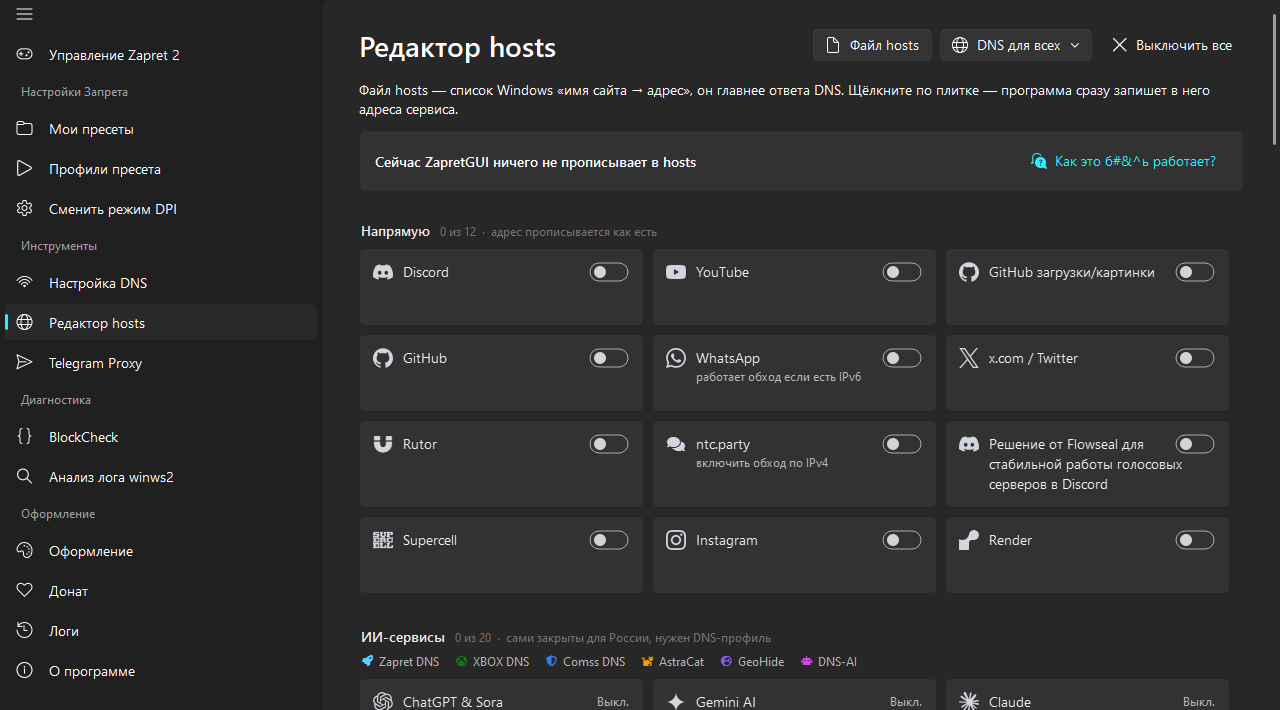
Страница открывается пунктом «Редактор hosts» в группе «Инструменты» бокового меню. Сверху — три кнопки: «Файл hosts», «DNS для всех» и «Выключить все». Под ними сводка: сколько сервисов сейчас включено, сколько строк программа держит в файле и когда последний раз проверяла адреса. Пока ничего не включено, сводка пишет «Сейчас ZapretGUI ничего не прописывает в hosts». Справа в сводке — ссылка «Как это работает?»: она открывает эту статью.
Ниже сервисы разложены плитками по группам: «Напрямую», «ИИ-сервисы» и «Остальные сервисы». Наведите мышь на заголовок группы — подсказка объяснит, когда эта группа помогает. Поиск по сервисам открывается по Ctrl+F.
Шаг 2. Сервисы «Напрямую»: включите выключатель
В группе «Напрямую» — сервисы, у которых в hosts пишется их собственный адрес: Discord, YouTube, GitHub, WhatsApp, x.com, Rutor, Instagram и другие. Это помогает, когда провайдер ломает DNS или когда у сервиса закрыта часть адресов: программа записывает проверенный рабочий адрес. У каждой плитки — выключатель: включили — строки сразу записаны в hosts, выключили — убраны.
После записи сводка покажет «Записано — перезапустите браузер, чтобы изменения заработали». Браузер держит старые адреса в памяти, поэтому без перезапуска изменения не видны.
У некоторых плиток есть подпись мелким шрифтом, например «работает обход если есть IPv6»: это условие, при котором запись помогает.
Шаг 3. ИИ-сервисы и остальные: выберите DNS-профиль
У плиток в группах «ИИ-сервисы» и «Остальные сервисы» вместо выключателя — ряд значков. Каждый значок — DNS-профиль: адреса посредников одного поставщика. Какой значок чей, подписано в заголовке группы: Zapret DNS (свой сервер проекта), XBOX DNS, Comss DNS, AstraCat, GeoHide, DNS-AI. Наведение мыши на значок покажет подсказку с полным названием. Если у сервиса нет значка какого-то поставщика, этот поставщик его не открывает.
Нажмите значок — адреса этого поставщика запишутся в hosts, и на плитке вместо «Выкл.» появится его имя. Нажмите ещё раз — строки уберутся. Если с одним профилем сервис не открылся, попробуйте другой: посредники у поставщиков разные, и у разных провайдеров работают разные.
Почему ChatGPT есть и в пресете Zapret, и здесь: профиль в пресете обходит блокировку провайдера, а если сервис сам не пускает из России, помогает только DNS-профиль здесь. Свой сервер проекта, Zapret DNS, открывает ChatGPT, Gemini, Claude и Spotify и без правки hosts, если поставить его как DNS в «Настройке DNS».
Шаг 4. Проверьте результат
Перезапустите браузер полностью — закройте все окна — и откройте сайт. Убедиться, что запись работает, можно и без браузера: вкладка «Проверка домена» в BlockCheck пробует адрес из «Редактора hosts» и показывает, помогает ли он.
Если сайт всё равно не открылся, проверьте две вещи: не включён ли в браузере свой «безопасный DNS» (он обходит hosts, подробнее ниже) и не нужен ли тут другой профиль.
Кнопки сверху: «Файл hosts», «DNS для всех», «Выключить все»
«Файл hosts» открывает весь файл целиком на отдельной странице. Строки раскрашены по тому, кто их добавил: ZapretGUI, Telegram Proxy, блокировки MAX и госСМИ, Adobe и ваши собственные; рядом с каждым цветом — число строк. Файл можно править прямо здесь и сохранить, «Отменить правки» вернёт текст как был, а «Открыть в Блокноте» откроет его в Блокноте. Блок ZapretGUI программа перепишет при следующем переключении сервиса, поэтому свои строки пишите вне его. Внизу страницы указан путь к файлу: C:\Windows\System32\drivers\etc\hosts.
«DNS для всех» ставит один DNS-профиль сразу всем сервисам, у которых он есть. Удобно, если какой-то поставщик у вас точно работает.
«Выключить все» убирает из файла все строки программы. Строки Telegram Proxy и ваши собственные остаются.
Что программа делает с адресами сама
Адреса в hosts устаревают: сервисы переезжают, посредников закрывают. Раньше это значило, что запись однажды молча переставала работать. В версии 22 за адресами следит сама программа.
Проверяет перед записью. Прежде чем записать профиль, программа пробует соединиться с каждым его посредником. Посредник, который из вашей сети не отвечает, просто не записывается — сервис идёт через остальные. Если не ответил ни один, программа спрашивает у DNS-сервера профиля, куда он ведёт сервис сейчас, и пробует записать ещё раз. Только если и это не помогло, файл не меняется, а сообщение называет сервис: такая запись не открыла бы его, а сломала бы совсем.
Следит за посредниками профиля. DNS-серверы вроде Comss DNS и GeoHide время от времени переводят сервисы на новые посредники, и адреса в программе устаревают. Поэтому программа сама спрашивает сервер выбранного профиля — шифрованным запросом и из вашей же сети. Если он отдаёт посредник, которого нет в hosts, программа проверяет его настоящим соединением с именем сервиса и, если тот отвечает, ставит вместо старого. Так в hosts оказываются те же адреса, что получил бы ваш компьютер, если бы этот DNS стоял в системе.
Ставит первым рабочий адрес. Браузер Chrome из нескольких строк одного имени берёт только первую. Поэтому программа меряет адреса настоящим соединением и ставит первым тот, что отвечает быстрее и без потерь. Запасные остаются ниже.
Ищет новые адреса. У сервисов вроде YouTube и GitHub программа сама спрашивает шифрованный DNS, перебирает соседние адреса тех же серверов и складывает найденные живые адреса в запас. IPv6 пишется, только если адрес по IPv6 на вашем компьютере действительно отвечает.
Проверяет по расписанию. При включении сервиса, при запуске программы и раз в несколько часов. Когда адреса проверялись в последний раз, видно в сводке наверху страницы.
Убирает мешающие строки. Если в файле есть чужая строка, которая мешает включённому сервису, программа убирает её при записи.
Проще говоря: включили сервис — дальше за его адресами следит программа, а вам остаётся только перезапустить браузер.
Если ни один профиль не помогает
Адреса посредников программа берёт из своего каталога, который каждый день сверяется с ответами самих DNS-серверов поставщиков, а перед записью проверяет, отвечает ли посредник из вашей сети. Если не отвечает ни один посредник сервиса, профили не запишутся: провайдер закрыл и эти адреса. Тогда есть три пути — поставить Zapret DNS как DNS компьютера в «Настройке DNS», вписать адрес вручную (как — ниже) или использовать VPN.
Найти честный адрес самому с августа 2026 года стало сложнее, причём сразу по двум причинам.
Во-первых, соединения к серверам шифрованного DNS обрывают по имени сервера. Под раздачу попали dns.google, cloudflare-dns.com, dns.adguard.com, dns.quad9.net и другие — именно те, что обычно стоят в подобных списках. Подробный разбор, чем это лечится (домен резолвера добавляется в хостлист Zapret, дальше работают обычные стратегии), — в заметке Поможет ли zapret, если провайдер блокирует DoH.
Во-вторых, обычные незашифрованные запросы к 8.8.8.8 и 1.1.1.1 у части абонентов перехватывают и заворачивают на государственные резолверы, которые на заблокированные домены отвечают «такого имени не существует». Механика, признаки и способы проверки — в заметке Перехват DNS на ТСПУ. Предыстория этой конструкции — в заметке НСДИ как рубильник.
Проще говоря: если программа не смогла записать ни один профиль, это не поломка. У вас закрыты сами посредники, а честный адрес сайта трудно узнать, потому что DNS-запросы подменяют.
Как понять, что дело именно в этом
Быстрая проверка занимает полминуты. Запросите адрес нужного сайта у публичного резолвера двумя способами и сравните:
Первая команда идёт по UDP, вторая — по TCP. Если первая отвечает «Не удаётся найти» / Non-existent domain, а вторая возвращает адреса, ваши открытые DNS-запросы подменяют по дороге. Если обе команды молчат или отвечают ошибкой — до резолвера вообще не достучаться.
Как вписать адрес вручную
Если ни один провайдер из списка не отвечает, адрес можно добыть в обход и записать в hosts руками — эффект будет тот же, программа лишь автоматизирует эту работу.
Где взять настоящий адрес:
запросом по TCP, который сейчас обычно проходит: nslookup -vc chatgpt.com 8.8.8.8 (Windows) или dig +tcp +short chatgpt.com @8.8.8.8 (Linux, macOS);
с включённым VPN или прокси — тогда запрос уходит через туннель и возвращается неиспорченным;
с любого зарубежного сервера, к которому у вас есть доступ;
через веб-сервисы проверки DNS — но помните, что вы доверяете адрес незнакомому сайту, а hosts как раз отключает всякую дальнейшую проверку.
Куда записать: файл C:\Windows\System32\drivers\etc\hosts в Windows (открывать блокнотом от имени администратора) или /etc/hosts в Linux и macOS. Строка — адрес, пробел, имя:
После правки сбросьте кеш DNS (ipconfig /flushdns в Windows, resolvectl flush-caches в Linux) и перезапустите браузер. Проверить, что запись подхватилась, можно командой ping chatgpt.com — она покажет тот адрес, который вы вписали.
Чего файл hosts не умеет
Масок он не понимает: строка *.openai.com работать не будет, каждый поддомен вписывается отдельно. Адреса крупных сервисов со временем меняются, так что запись однажды протухнет и её придётся обновлять. И главное — hosts решает только вопрос «какой адрес», поэтому против блокировки по имени сайта в TLS-приветствии он бесполезен: там соединение рвут уже после того, как адрес получен, и нужен Zapret.
Запись не действует? Проверьте «безопасный DNS» в браузере
Файл hosts читает системный резолвер, а браузер с включённым шифрованным DNS (Chrome и Edge — «Использовать безопасный DNS», Firefox — «DNS через HTTPS») резолвит имена сам и системный путь обходит, а вместе с ним и hosts. У Firefox это давно описанная особенность режима TRR (баги Mozilla #1624112 и #1511643), обходится отключением режима или списком исключений network.trr.excluded-domains; о том же поведении Chrome сообщают пользователи. Если строка в файле прописана верно, а сайт всё равно не открывается — выключите безопасный DNS в браузере и проверьте снова. DoH на уровне системы (Windows 11, systemd-resolved) файлу не мешает.
📚 См. также
Zapret DNS — свой DNS-сервер проекта: открывает ChatGPT, Gemini, Claude и Spotify без правки hosts, настраивается и на Android
BlockCheck — как узнать, что мешает сайту: адрес, имя, DNS или запись в hosts
Zapret GUI — где находится вкладка hosts и как ей пользоваться